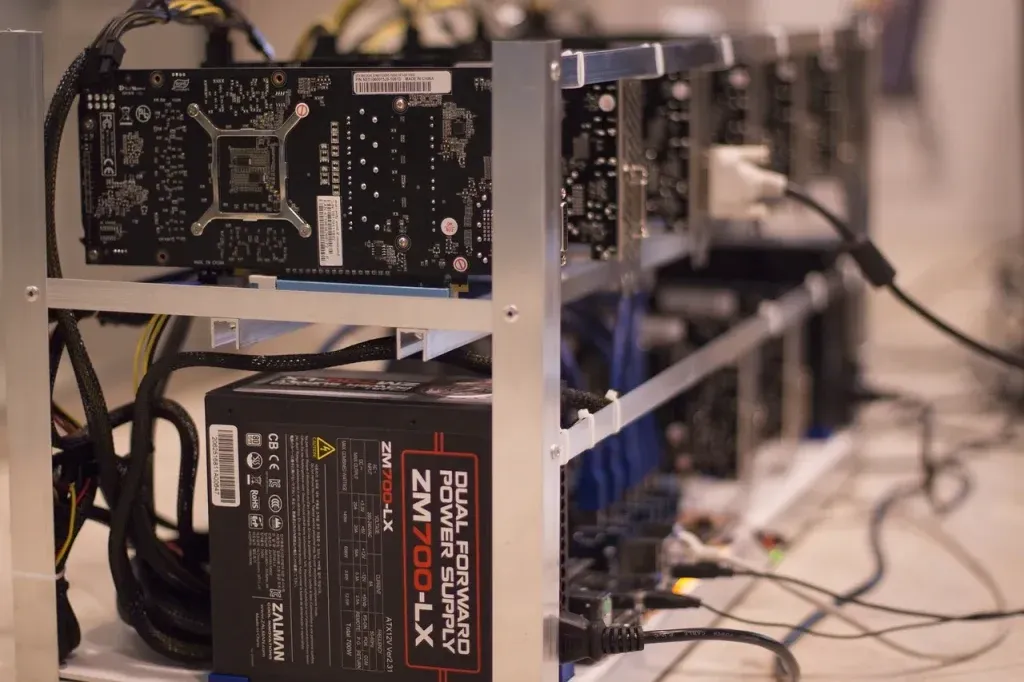
Karta graficzna pasuje do prawie każdej płyty głównej ze slotem PCIe x16, więc o doborze decydują trzy rzeczy: czy karta zmieści się w obudowie, czy zasilacz ma moc i wtyczki, których karta potrzebuje, oraz czy procesor jej nie ograniczy. Wersja PCIe nie blokuje zgodności, bo standard jest wstecznie kompatybilny – starsza płyta uruchomi nowszą kartę, najwyżej z mniejszą przepustowością.
Zrozumienie, jak dobrać kartę graficzną do płyty głównej, może być nieco zawiłe, zwłaszcza dla osób niezaznajomionych z technologią komputerową. Niezależnie od tego, czy jesteś zapalonym graczem, profesjonalistą w dziedzinie grafiki komputerowej, czy po prostu skrupulatnym konsumentem, chcącym uzyskać najwięcej z swojego komputera, kluczowym elementem optymalizacji działania komputera jest zrozumienie, jak dobrać kartę graficzną do płyty głównej.
Kompatybilność płyty głównej z kartą graficzną
Pierwszym krokiem w procesie wyboru karty graficznej jest zrozumienie, jakie rodzaje kart są kompatybilne z Twoją płytą główną. Głównym czynnikiem decydującym o tym, czy dana karta graficzna będzie pasować do Twojej płyty głównej, jest rodzaj gniazda zastosowanego na płycie głównej. Obecnie dominuje standard PCI-Express (PCIe), który umożliwia bezproblemowe podłączenie większości współczesnych kart graficznych.
W przypadku płyt głównych, najczęściej spotykanym typem gniazda dla kart graficznych jest PCIe x16. Jest to gniazdo o najwyższej przepustowości, które oferuje najwięcej miejsca dla karty graficznej. Wszystkie nowoczesne karty graficzne są zaprojektowane tak, aby pasować do gniazda PCIe x16, co umożliwia ich łatwą instalację i zapewnia optymalną wydajność.
Ważne: Choć standard PCIe jest powszechny, istnieją różne wersje tego standardu, od PCIe 1.0 do PCIe 6.0 (w domowych komputerach spotkasz dziś głównie PCIe 3.0, 4.0 i 5.0). Warto zauważyć, że karty graficzne zaprojektowane do pracy z nowszymi wersjami PCIe mogą być ograniczane przez starsze wersje tego standardu, ale zwykle działają bez problemu – w praktyce traci się tylko część przepustowości. Dlatego zawsze warto sprawdzić, jaka wersja PCIe jest obsługiwana przez Twoją płytę główną, zanim zdecydujesz się na zakup konkretnej karty graficznej.
Jak sprawdzić wersję PCIe i slot na płycie?
- Ustal model płyty głównej: w Windows wciśnij Win + R, wpisz msinfo32 i odczytaj pola „Producent podstawowy” oraz „Model podstawowy” (albo użyj zakładki Mainboard w programie CPU-Z).
- Wejdź na stronę producenta płyty i w specyfikacji znajdź wpis o gniazdach PCI-Express: powinien być slot PCIe x16 oraz podana wersja (np. PCIe 4.0 x16). Pierwszy slot x16 od strony procesora jest zwykle pełnoprędkościowy, a kolejne bywają okrojone do x4.
- Jeśli masz już kartę, program GPU-Z w polu „Bus Interface” pokaże, w jakim trybie pracuje (np. PCIe x16 4.0). Przy braku obciążenia karta może obniżać tryb dla oszczędzania energii, więc użyj przycisku testu obok pola.
Starsze gniazdo AGP czy zwykłe PCI nie pasuje do współczesnych kart – jeśli płyta ma wyłącznie takie złącza, nie zamontujesz na niej nowoczesnej karty.
Wymiary karty graficznej a rodzaj płyty głównej
Kolejnym aspektem, który należy wziąć pod uwagę przy wyborze karty graficznej, są wymiary samej karty oraz jej dopasowanie do rodzaju Twojej płyty głównej. W zależności od rozmiaru obudowy komputera, niektóre karty graficzne mogą być zbyt duże, aby zmieścić się wewnątrz. Dlatego zawsze warto sprawdzić, jak duża jest karta graficzna, którą zamierzasz kupić, i porównać ją z przestrzenią dostępną na płycie głównej.
Ważne jest też, aby wiedzieć, że istnieją różne rozmiary płyt głównych, które wpływają na to, jak duża może być karta graficzna. Najpopularniejszymi rozmiarami płyt głównych są:
- ATX – największy rozmiar, oferujący najwięcej miejsca dla kart graficznych.
- Micro-ATX – mniejszy rozmiar, który nadal oferuje wystarczająco dużo miejsca dla większości kart graficznych.
- Mini-ITX – najmniejszy rozmiar, który może ograniczać wielkość dostępnych kart graficznych.
Pamiętaj: Wielkość karty graficznej może wpływać nie tylko na to, czy zmieści się ona w obudowie, ale także na to, czy jej system chłodzenia będzie mógł prawidłowo funkcjonować. Duże karty graficzne mogą generować więcej ciepła, co może wymagać dodatkowego chłodzenia.
Jak sprawdzić, czy karta zmieści się w obudowie?
- W specyfikacji obudowy znajdź parametr „maksymalna długość karty graficznej” (zwykle podany w milimetrach) i porównaj go z długością karty z karty produktu.
- Sprawdź też grubość karty: nowoczesne modele zajmują 2–4 sloty, a wolnych slotów na tylnej ściance obudowy bywa mniej.
- Dolicz zapas na wtyczki zasilania z boku lub z przodu karty, a przy obudowach z przednim wentylatorem lub chłodnicą także jej grubość.
- W małych obudowach zwróć uwagę na wysokość karty i na to, czy boczny panel się domknie.
Dobór zasilacza do karty graficznej
Zasilacz jest kluczowym elementem komputera, który dostarcza energię do wszystkich jego komponentów, w tym karty graficznej. Dlatego ważne jest, aby Twój zasilacz był w stanie dostarczyć wystarczająco dużo energii dla wybranej przez Ciebie karty graficznej.
Wiele nowoczesnych kart graficznych wymaga dodatkowego zasilania, które jest dostarczane przez specjalne wtyczki 6-, 8- lub 16-pinowe. Starsze zasilacze mogą nie mieć tych wtyczek, co może uniemożliwić podłączenie nowszej karty graficznej.
Ile watów powinien mieć zasilacz?
Najpewniejsze jest zalecenie producenta konkretnej karty (podane na jej karcie produktu jako „zalecany zasilacz”). Orientacyjnie, dla całego komputera z typowym procesorem:
| Grupa kart | Zalecany zasilacz (orientacyjnie) | Typowe zasilanie karty |
|---|---|---|
| Podstawowe, biurowe | ok. 400–450 W | często bez dodatkowej wtyczki |
| Klasa średnia do gier | ok. 550–650 W | jedna wtyczka 8-pin |
| Wyższa klasa średnia | ok. 650–750 W | 8-pin lub 16-pin |
| Najmocniejsze karty | 850 W i więcej | kilka wtyczek 8-pin lub 16-pin |
Zasilacz powinien mieć też odpowiednią liczbę wtyczek PCIe. Karty z 16-pinowym złączem zasilania mają zwykle w zestawie przejściówkę z kilku wtyczek 8-pin, ale lepiej używać przewodu dedykowanego do nowego standardu i dokładnie wcisnąć wtyczkę do końca.
Problem „Bottlenecka” przy doborze karty graficznej
„Bottleneck”, czyli wąskie gardło, to zjawisko, które może wystąpić, gdy mocne i słabe podzespoły są połączone ze sobą. Przykładowo, stary, mało wydajny procesor może ograniczać działanie nowoczesnej karty graficznej. Dzieje się tak, ponieważ komponenty muszą czekać na siebie, aby wykonywać obliczenia w tym samym czasie. Jeśli jeden z nich zbyt długo czeka na drugi, to jego moc jest zmniejszana.
Aby tego uniknąć, ważne jest, aby odpowiednio dobrać kartę graficzną do reszty podzespołów komputera. Jeśli procesor nie jest w stanie nadążyć za kartą graficzną, może to prowadzić do spadków wydajności i nieoptymalnego działania systemu.
Jak dobrać kartę do procesora?
Nie ma jednej oficjalnej tabeli parowania, ale prosta zasada pomaga: do procesora sprzed kilku generacji i z małą liczbą rdzeni nie kupuj topowej karty, bo większość jej mocy się zmarnuje. Sprawdź w recenzjach i testach, jak dany procesor radzi sobie z kartą, którą rozważasz, w grach, w które grasz. Wąskie gardło zależy też od rozdzielczości – w 1440p i 4K mocniej obciążona jest karta, więc słabszy procesor przeszkadza mniej niż w Full HD.
Podsumowanie
Krótka lista kontrolna przed zakupem
- Płyta ma wolny slot PCIe x16 (sprawdź model w msinfo32 lub CPU-Z i specyfikację producenta).
- Długość i grubość karty mieszczą się w limitach obudowy.
- Zasilacz ma moc zalecaną przez producenta karty i odpowiednie wtyczki PCIe.
- Procesor jest na tyle wydajny, że nie zmarnuje potencjału karty.
Dobór odpowiedniej karty graficznej do płyty głównej to proces, który wymaga zrozumienia kilku kluczowych aspektów. Ważne jest, aby znać rodzaj gniazda na płycie głównej, rozmiar karty graficznej, który można zmieścić w obudowie komputera, oraz zdolność zasilacza do dostarczenia wystarczającej ilości energii do karty graficznej.
Zawsze warto dokładnie sprawdzić specyfikacje techniczne zarówno karty graficznej, jak i płyty głównej, zanim zdecydujesz się na zakup. W ten sposób możesz upewnić się, że wszystkie komponenty będą ze sobą kompatybilne i będą mogły działać na maksymalnej wydajności.
FAQ – najczęściej zadawane pytania
Jak sprawdzić kompatybilność płyty głównej z kartą graficzną?
Kompatybilność zależy od rodzaju gniazda zastosowanego na płycie głównej. Obecnie dominuje standard PCI-Express (PCIe), a najczęściej spotykanym typem gniazda dla kart graficznych jest PCIe x16, które umożliwia podłączenie większości współczesnych kart graficznych.
Czy istnieją różne wersje standardu PCI-Express i czy mają one znaczenie?
Tak, istnieją różne wersje standardu PCIe, od PCIe 1.0 do PCIe 6.0 (w domowych komputerach spotkasz dziś głównie PCIe 3.0, 4.0 i 5.0). Standard jest wstecznie kompatybilny, więc nowsza karta zadziała w starszym slocie, ale może być ograniczona przepustowością płyty. Dlatego warto sprawdzić, jaką wersję PCIe obsługuje Twoja płyta główna.
Jakie znaczenie mają wymiary karty graficznej przy jej wyborze?
Wymiary karty graficznej są istotne, ponieważ w zależności od rozmiaru obudowy komputera, niektóre karty graficzne mogą być zbyt duże, aby się zmieścić. Duże karty graficzne mogą również generować więcej ciepła, co może wymagać dodatkowego chłodzenia.
Jakie są popularne rozmiary płyt głównych i jak wpływają na miejsce na kartę graficzną?
Najpopularniejszymi rozmiarami płyt głównych są: ATX (największy, oferujący najwięcej miejsca dla kart graficznych), Micro-ATX (mniejszy, nadal oferujący wystarczająco dużo miejsca dla większości kart graficznych) oraz Mini-ITX (najmniejszy, który może ograniczać wielkość dostępnych kart graficznych).
Dlaczego zasilacz jest ważny przy doborze karty graficznej?
Zasilacz jest kluczowym elementem komputera, który dostarcza energię do wszystkich jego komponentów. Ważne jest, aby zasilacz był w stanie dostarczyć wystarczająco dużo energii dla wybranej karty graficznej, a wiele nowoczesnych kart wymaga dodatkowego zasilania przez specjalne wtyczki 6-, 8- lub 16-pinowe.
Co to jest zjawisko „bottlenecka” (wąskiego gardła) w kontekście doboru karty graficznej?
„Bottleneck”, czyli wąskie gardło, to zjawisko, które może wystąpić, gdy mocne i słabe podzespoły są połączone ze sobą, np. stary, mało wydajny procesor ogranicza działanie nowoczesnej karty graficznej, co prowadzi do spadków wydajności.