
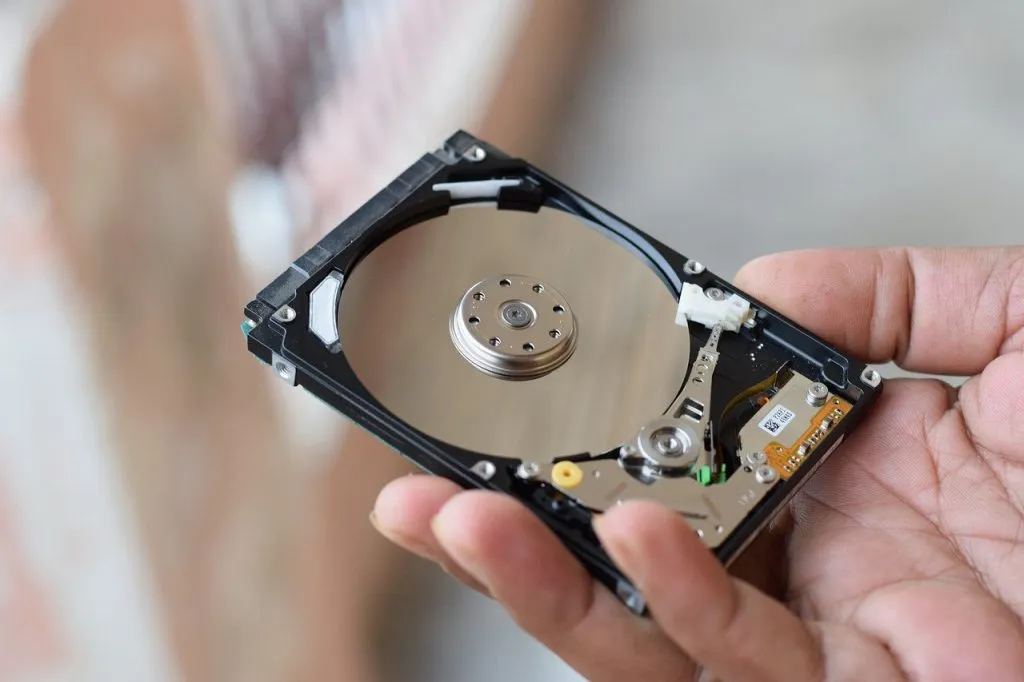
Dysk twardy podłączysz przez USB, wpinając go kablem do portu komputera (dysk zewnętrzny) albo wkładając go do obudowy lub adaptera SATA–USB (dysk wewnętrzny z laptopa lub starego PC). Jeśli dysk się nie pojawi w Eksploratorze plików, trzeba go jeszcze zainicjować w „Zarządzaniu dyskami” – kroki znajdziesz niżej.
Podłączenie dysku twardego do komputera za pomocą USB może wydawać się skomplikowane, ale dzięki temu przewodnikowi zrozumiesz, jak to zrobić krok po kroku.
Przygotowanie do podłączenia
Podłączenie dysku twardego za pomocą USB wymaga pewnych przygotowań.
Wybór dysku twardego
Wybór odpowiedniego dysku twardego zależy od twoich potrzeb. Możesz wybrać dysk zewnętrzny, który jest łatwy do przenoszenia i podłączania do różnych komputerów, lub dysk wewnętrzny (2,5 lub 3,5 cala), który po włożeniu do obudowy albo podłączeniu przez adapter SATA–USB działa jak zewnętrzny. Przez USB prędkość ogranicza port i adapter, a nie sam dysk, więc przewagi nad dyskiem zewnętrznym nie ma, a przygotowanie jest trudniejsze.
Wybór kabla USB
Kabel USB służy do podłączenia dysku twardego do komputera. Istnieją różne typy kabli USB, takie jak USB 2.0, USB 3.0 i USB-C. Wybór kabla zależy od typu portu USB w twoim komputerze i dysku twardym.
Zapewnienie zasilania
Dyski twarde potrzebują energii do działania. Sposób zasilania zależy od rodzaju dysku:
- Dyski 2,5 cala (zewnętrzne, z laptopów, SSD) zwykle wystarczy zasilanie z portu USB. Gdy dysk nie startuje lub „klika”, pomaga podłączenie do portu USB 3.0 albo kabel z dodatkowym wtykiem zasilającym.
- Dyski 3,5 cala (z komputerów stacjonarnych) pobierają więcej prądu, dlatego potrzebują własnego zasilacza sieciowego dołączonego do obudowy lub adaptera. Z samego USB nie ruszą.
Podłączanie dysku twardego za pomocą USB
Teraz, kiedy jesteś przygotowany, możesz przejść do podłączenia dysku twardego za pomocą USB.
Podłączanie dysku zewnętrznego
Podłączanie zewnętrznego dysku twardego za pomocą USB jest proste i szybkie.
- Podłącz kabel USB do dysku twardego.
- Podłącz drugi koniec kabla USB do portu USB w komputerze.
Podłączanie dysku wewnętrznego
Podłączanie dysku wewnętrznego za pomocą USB jest nieco bardziej skomplikowane i wymaga dodatkowego sprzętu, takiego jak obudowa na dysk twardy lub adapter SATA do USB.
- Podłącz dysk twardy do obudowy lub adaptera za pomocą kabla SATA.
- Podłącz kabel zasilający do dysku twardego.
- Podłącz kabel USB do obudowy lub adaptera.
- Podłącz drugi koniec kabla USB do portu USB w komputerze.
Używanie i konfiguracja dysku twardego
Po podłączeniu dysku twardego za pomocą USB, musisz go skonfigurować i zacząć z niego korzystać.
Formatowanie dysku twardego
Formatowanie dysku twardego jest niezbędne, aby można było na nim zapisywać dane. Proces ten usuwa wszystkie istniejące dane na dysku i przygotowuje go do nowego użytku.
Uwaga: przed formatowaniem skopiuj z dysku wszystko, co ma zostać, bo po formatowaniu danych nie da się łatwo odzyskać. Jeśli dysk ma już dane, które chcesz zachować, nie formatuj go i nie inicjuj ponownie – wystarczy przypisać literę (opis niżej).
Zarządzanie dyskiem twardym
Zarządzanie dyskiem twardego obejmuje takie zadania jak tworzenie, usuwanie i zmiana rozmiaru partycji, a także zmiana liter dysku.
Jak uruchomić nowy lub niewidoczny dysk w Windows?
Nowy lub wcześniej niewykorzystywany dysk często nie pojawia się w Eksploratorze plików, dopóki nie zostanie przygotowany:
- Kliknij prawym przyciskiem myszy przycisk Start i wybierz Zarządzanie dyskami (albo wpisz diskmgmt.msc w oknie Uruchom).
- Jeśli pojawi się okno Inicjuj dysk, wybierz styl partycji: GPT dla nowoczesnych komputerów i dysków powyżej 2 TB, a MBR dla bardzo starych systemów lub gdy dysk ma służyć w starszym sprzęcie. Zatwierdź przyciskiem OK.
- Znajdź dysk z napisem „Nieprzydzielone” – po rozmiarze łatwo go odróżnić od pozostałych. Kliknij go prawym przyciskiem i wybierz Nowy wolumin prosty.
- W kreatorze zostaw cały dostępny rozmiar, wybierz literę dysku i system plików (NTFS w Windows; exFAT, jeśli dysk ma działać też na Macu lub innych urządzeniach), po czym zakończ kreator.
Jeśli dysk jest widoczny w Zarządzaniu dyskami, ale nie ma litery, kliknij go prawym przyciskiem, wybierz Zmień literę dysku i ścieżki dostępu i przypisz wolną literę.
Przenoszenie danych
Możesz przenosić dane na dysk twardy za pomocą USB, jak na każdy inny dysk. Pamiętaj jednak, że prędkość transferu danych może być ograniczona przez typ kabla USB i dysku twardego.
Podsumowując, podłączenie dysku twardego za pomocą USB nie jest trudne, ale wymaga pewnego przygotowania i zrozumienia podstaw. Mam nadzieję, że ten przewodnik pomoże Ci w tym procesie.
Jak podłączyć dysk z laptopa lub stary dysk SATA do komputera?
Dysk SATA nie ma wtyku USB, więc do komputera lub laptopa podłączysz go jednym z trzech sposobów:
- Obudowa na dysk – dysk wsuwasz do środka, a obudowa ma gniazdo USB. Najwygodniejsze rozwiązanie na stałe, bo dysk jest osłonięty.
- Kabel lub adapter SATA–USB – tani i szybki sposób do jednorazowego skopiowania danych. Dla dysków 3,5 cala musi mieć zasilacz sieciowy.
- Stacja dokująca – dysk wkładasz od góry do gniazda, bez śrubokręta; przydatna przy częstej zamianie dysków. Do 3,5 cala też potrzebuje zasilacza.
Dysk SSD 2,5 cala podłączasz tak samo jak HDD. Przy starszym dysku z laptopa pamiętaj, że po podłączeniu system może go rozpoznać, ale pokazać jako „nieprzydzielony” lub w innym systemie plików (np. po instalacji Linuksa) – wtedy dane zwykle nadal są na dysku, więc nie formatuj go, dopóki ich nie skopiujesz.
Dysk nie działa po podłączeniu – co sprawdzić?
- Wypróbuj inny kabel i inny port USB, najlepiej bezpośrednio w komputerze, a nie przez przedłużacz lub hub.
- Przy dysku 3,5 cala sprawdź, czy zasilacz jest podłączony do prądu i do obudowy.
- Zajrzyj do Zarządzania dyskami – dysk może być widoczny bez litery albo jako nieprzydzielony.
- Jeśli dysk wydaje stukające lub zgrzytające dźwięki, wyłącz go i nie próbuj go formatować – to oznaka uszkodzenia, wtedy lepiej oddać go do odzyskiwania danych.
FAQ – najczęściej zadawane pytania
Jakie są główne typy dysków twardych, które można podłączyć przez USB i czym się różnią?
Możesz wybrać dysk zewnętrzny, który jest łatwy do przenoszenia i podłączania do różnych komputerów, albo dysk wewnętrzny (2,5 lub 3,5 cala), który po włożeniu do obudowy lub podłączeniu przez adapter SATA–USB działa jak zewnętrzny. Przez USB prędkość ogranicza port i adapter, a nie sam dysk, więc dysk wewnętrzny nie jest szybszy, a jego przygotowanie jest trudniejsze.
Jaki kabel USB powinienem wybrać do podłączenia dysku twardego?
Istnieją różne typy kabli USB, takie jak USB 2.0, USB 3.0 i USB-C. Wybór kabla zależy od typu portu USB w twoim komputerze i dysku twardym.
Czy dyski zewnętrzne i wewnętrzne podłączane przez USB wymagają dodatkowego zasilania?
To zależy od rodzaju dysku. Dyski 2,5 cala (zewnętrzne, z laptopów, SSD) zwykle wystarczy zasilanie z portu USB, a gdy dysk nie startuje lub „klika”, pomaga port USB 3.0 albo kabel z dodatkowym wtykiem zasilającym. Dyski 3,5 cala potrzebują własnego zasilacza sieciowego dołączonego do obudowy lub adaptera i z samego USB nie ruszą.
Jakie kroki należy wykonać, aby podłączyć zewnętrzny dysk twardy za pomocą USB?
Podłącz kabel USB do dysku twardego, a następnie podłącz drugi koniec kabla USB do portu USB w komputerze.
Co jest potrzebne do podłączenia wewnętrznego dysku twardego za pomocą USB?
Podłączanie dysku wewnętrznego za pomocą USB jest nieco bardziej skomplikowane i wymaga dodatkowego sprzętu, takiego jak obudowa na dysk twardy lub adapter SATA do USB.
Co należy zrobić po podłączeniu dysku twardego, aby móc z niego korzystać?
Jeśli dysk pojawił się w Eksploratorze plików, możesz od razu z niego korzystać. Nowy lub niewidoczny dysk trzeba przygotować w Zarządzaniu dyskami: zainicjować go (GPT lub MBR), utworzyć nowy wolumin prosty i wybrać literę oraz system plików. Formatowanie kasuje dane, więc jeśli na dysku są pliki do zachowania, nie formatuj go i nie inicjuj ponownie, tylko przypisz literę dysku.

