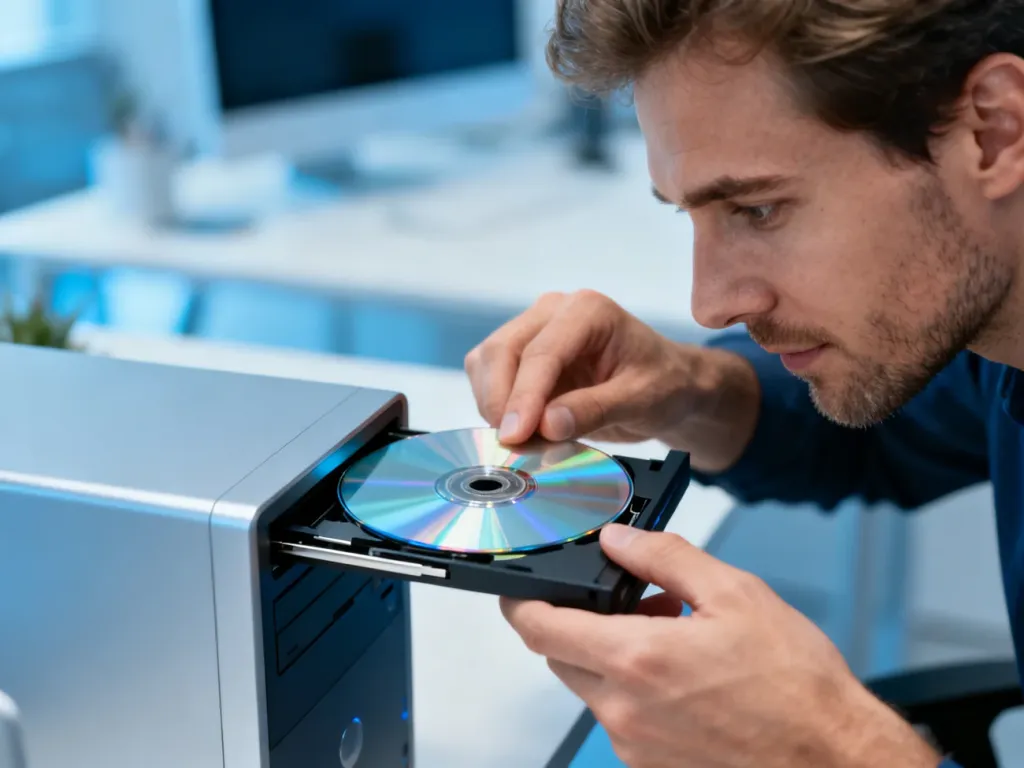
Płytę CD nagrasz za pomocą Windows Media Player, aplikacji Muzyka na macOS albo funkcji systemowej zapisu danych. Najpierw wybierz typ nośnika – audio, MP3 lub dane – a następnie przygotuj pustą płytę i nagrywarkę CD/DVD. Sprawdź, jak przejść przez cały proces krok po kroku.
Jaki rodzaj płyty wybrać?
Typ nośnika zależy od tego, co chcesz zapisać i gdzie później odtworzysz płytę. Audio CD działa w większości samochodowych i domowych odtwarzaczy, natomiast płyta z danymi przechowuje pliki w określonych formatach. Czy starszy odtwarzacz rozpozna MP3, zdjęcia albo filmy? To trzeba sprawdzić w jego instrukcji.
| Rodzaj nośnika | Zastosowanie | Kompatybilność |
| CD audio | Muzyka odtwarzana jak standardowa płyta CD | Komputer, wieża, radio samochodowe |
| CD z danymi | MP3, WMA, zdjęcia i krótkie filmy | Komputer oraz urządzenia obsługujące zapisane formaty |
| DVD z danymi | Duży zestaw plików, zdjęcia, muzyka i filmy | Komputer oraz wybrane odtwarzacze DVD |
Nośnik CD-R ma zwykle pojemność 700 MB lub 900 MB. Po zakończeniu zapisu danych nie da się go fizycznie wymazać. Płyta CD-RW pozwala kasować i ponownie zapisywać pliki – zazwyczaj wytrzymuje około 1000 cykli.
DVD-R oferuje najczęściej 4,7 GB, a wersja dwuwarstwowa nawet 8,5 GB. Większa pojemność przydaje się wtedy, gdy materiał nie mieści się na jednej płycie CD. Do nagrywania potrzebujesz pustego nośnika oraz urządzenia zapisu, czyli nagrywarki CD/DVD.
Jak nagrać płytę w Windows Media Player?
Windows Media Player obsługuje nagrywanie płyt audio, CD z danymi oraz DVD z danymi. Program może też zgrywać utwory z płyty na komputer. Przed rozpoczęciem włóż pusty krążek do nagrywarki i zamknij inne aplikacje korzystające z napędu.
Procedura zapisu wygląda następująco:
- Uruchom Windows Media Player.
- Otwórz kartę „Nagrywanie” w prawym górnym rogu biblioteki.
- W menu opcji wybierz „Dysk CD audio” albo „Dysk CD z danymi lub DVD”.
- Wybierz właściwą nagrywarkę, jeśli komputer ma więcej niż jeden napęd.
- Przeciągnij wybrane utwory, zdjęcia lub filmy do listy nagrywania.
- Ustaw kolejność plików i kliknij „Rozpocznij nagrywanie”.
Na płycie audio CD zmieści się około 80 minut muzyki. Kolejność utworów możesz zmienić, przeciągając je wyżej lub niżej. Usunięcie elementu z listy nie kasuje pliku z komputera – znika wyłącznie z przygotowanego zestawu.
Płyta CD audio mieści około 80 minut muzyki, natomiast płyta z danymi może przechować kilka godzin nagrań lub dużą kolekcję zdjęć.
Tryb jak dysk USB
Windows 10 pozwala zapisywać dane w trybie „Jak z dysku USB”. Po włożeniu płyty wybierz powiadomienie napędu, kliknij „Nagraj plik na dysku”, a następnie zaznacz tę metodę. Pliki można później dodawać lub usuwać z poziomu Eksploratora plików.
Na nośniku CD-R lub DVD-R usuwanie nie zwiększa realnie wolnego miejsca. Przykładowo skasowanie pliku o wielkości 100 MB z płyty CD-R 700 MB jedynie ukrywa dane, a dostępna przestrzeń nadal wynosi około 600 MB. Faktyczne kasowanie wymaga płyty wielokrotnego zapisu, takiej jak CD-RW lub DVD-RW.
Tryb odtwarzacza CD/DVD
Opcja „Używając odtwarzacza dysków CD/DVD” zamyka zawartość w finalnej sesji. Przenieś pliki do okna płyty, otwórz „Narzędzia dysków”, wybierz „Zakończ nagrywanie”, wpisz tytuł i ustaw szybkość zapisu. Po kliknięciu „Dalej” system rozpocznie nagrywanie, a zielony pasek pokaże postęp.
Po zakończeniu napęd może automatycznie wysunąć płytę. Ten tryb nie służy do późniejszej edycji zawartości, ale zapewnia lepszą zgodność z odtwarzaczami. Metoda „Jak z dysku USB” nie jest czytelna na komputerach z systemem starszym niż Windows XP.
Jak nagrać muzykę na CD audio?
Wybierz płytę audio, gdy zależy Ci na odtwarzaniu muzyki w tradycyjnym sprzęcie. Program konwertuje przygotowane utwory do formatu właściwego dla standardu CD, dlatego pojemność mierzy się czasem, a nie liczbą megabajtów. Zbyt długa lista zostanie podzielona na kolejne nośniki.
Przed zapisem sprawdź listę nagrywania i usuń niepotrzebne ścieżki. Zmiana kolejności wpływa na późniejsze odtwarzanie. Przy kilku płytach warto zapisać ich numery, ponieważ każda będzie zawierać osobny fragment zestawu.
Nie ustawiaj najwyższej szybkości bez potrzeby. Wolniejszy zapis może pomóc starszym napędom poprawnie odczytać płytę, szczególnie gdy nośnik ma przeciętną jakość. Po nagraniu odtwórz kilka utworów i sprawdź końcową część płyty.
Jak zgrać muzykę z płyty na komputer?
Zgrywanie oznacza skopiowanie utworów z CD audio do plików zapisanych na dysku. Windows Media Player może tworzyć pliki WMA, WAV albo MP3. Domyślnie trafiają one do folderu „Muzyka”, lecz miejsce zapisu zmienisz w ustawieniach zgrywania.
Połączenie z Internetem pozwala automatycznie pobrać tytuł albumu, nazwę wykonawcy i nazwy ścieżek. Bez dostępu do sieci program może wyświetlić jedynie numery utworów. W razie potrzeby dane uzupełnisz ręcznie.
- Otwórz Windows Media Player.
- Włóż muzyczną płytę CD do napędu.
- Odznacz utwory, których nie chcesz kopiować.
- Otwórz „Ustawienia zgrywania” i wybierz format pliku.
- Ustaw jakość dźwięku lub szybkość transmisji bitów.
- Kliknij „Zgraj dysk CD”.
Zmiana formatu i jakości dotyczy wyłącznie nowych kopii. Program nie poprawi parametrów utworów zgranych wcześniej, dlatego ustawienia najlepiej sprawdzić przed rozpoczęciem operacji.
Jak poprawić informacje o albumie?
W bibliotece kliknij prawym przyciskiem album lub utwór i wybierz „Znajdź informacje o albumie”. Jeżeli wynik jest prawidłowy, zaakceptuj go, aby uzupełnić tytuły, wykonawcę oraz grafikę. Przy błędnym dopasowaniu wyszukaj album ponownie z innymi danymi albo wpisz informacje ręcznie.
Brak okładki przy poprawnych tytułach nie musi oznaczać błędu. Grafika mogła nie być dostępna w internetowej bazie. Gdy program zgłasza problem z prywatnością, włącz w „Organizuj”, „Opcje”, „Prywatność” ustawienie pozwalające aktualizować pliki muzyczne informacjami z Internetu.
Jak nagrać płytę na Macu?
Na komputerze Mac użyj aplikacji Muzyka. Pozwala ona tworzyć audio CD, MP3 CD oraz płyty CD i DVD z danymi. W przypadku MP3 CD wszystkie utwory muszą być zapisane w formacie MP3, więc pliki w innych formatach trzeba wcześniej przekonwertować.
Najpierw utwórz playlistę i dodaj do niej wybrane utwory. Następnie włóż pustą płytę oraz wykonaj następujące czynności:
- W aplikacji Muzyka zaznacz przygotowaną playlistę.
- Wybierz „Plik”, a potem „Nagraj playlistę na płytę”.
- Wskaż format audio CD, MP3 CD albo płyty z danymi.
- Ustaw preferowaną szybkość nagrywania.
- W przypadku audio CD wybierz odstęp między utworami.
- Kliknij „Nagraj” i poczekaj na zakończenie procesu.
Przy płycie audio CD możesz włączyć wyrównanie głośności oraz dołączyć tekst CD. Niektóre samochodowe odtwarzacze pokażą wtedy tytuły utworów i wykonawców. Jeśli playlista przekracza pojemność nośnika, system poprosi o kolejną płytę.
Brak polecenia nagrywania zwykle oznacza ograniczenia któregoś pliku, na przykład brak autoryzacji do jego odtwarzania. Po utworzeniu playlisty możesz też wydrukować jej zawartość przez „Command-P” i wybrać format wkładki do pudełka.
Jak zadbać o zapisane dane?
Płyty optyczne nie są dobrym jedynym miejscem dla ważnego archiwum. Warstwa zapisu z czasem może stracić czytelność, a uszkodzenia powierzchni utrudniają odzyskanie plików. Trzymaj nośniki w zamkniętych opakowaniach, z dala od słońca, wilgoci i wysokiej temperatury.
Materiały chronione prawem autorskim wolno kopiować wyłącznie w zakresie dozwolonym przez przepisy i posiadane licencje. Dotyczy to muzyki, filmów, fotografii, oprogramowania oraz plików MP3. Samo posiadanie nagrywarki nie daje prawa do nieograniczonego powielania cudzych treści.
FAQ – najczęściej zadawane pytania
Jakiego rodzaju płytę wybrać do odtwarzania w starym radiu samochodowym?
Wybierz płytę CD audio, ponieważ jest kompatybilna z większością domowych i samochodowych odtwarzaczy.
Czym różni się CD-R od CD-RW?
CD-R jest jednorazowy i zazwyczaj mieści 700–900 MB, natomiast CD-RW można kasować i nagrywać ponownie, zwykle do około 1000 cykli.
Jak nagrać płytę w Windows Media Player krok po kroku?
Otwórz WMP, przejdź do karty Nagrywanie, wybierz typ dysku, dodaj pliki do listy i kliknij Rozpocznij nagrywanie. Jeśli masz kilka napędów, wybierz właściwą nagrywarkę przed zapisem.
Co to znaczy tryb ‚Jak z dysku USB’ i jakie ma ograniczenia?
To metoda pozwalająca dodawać i usuwać pliki z poziomu Eksploratora, ale na nośnikach jednorazowych usuwanie nie zwalnia faktycznego miejsca. Tryb nie jest czytelny na systemach starszych niż Windows XP.
Jak przygotować płytę audio, aby odtwarzała się w standardowych odtwarzaczach?
Wybierz opcję audio CD, a program skonwertuje utwory do formatu zgodnego ze standardem płyt. Pojemność liczy się wtedy w minutach, zwykle około 80 minut muzyki.
Jak nagrać płytę na Macu przy użyciu aplikacji Muzyka?
Utwórz playlistę, włóż pustą płytę, wybierz Plik → Nagraj playlistę na płytę, określ format i szybkość, a następnie kliknij Nagraj. W przypadku MP3 CD upewnij się, że wszystkie pliki są w formacie MP3.
Jak poprawić lub dodać informacje o albumie w Windows Media Player?
W bibliotece kliknij prawym przyciskiem album lub utwór i wybierz Znajdź informacje o albumie, zaakceptuj właściwy wynik lub wpisz dane ręcznie. Możliwe jest też włączenie aktualizacji metadanych z Internetu w ustawieniach prywatności.
Jak przechowywać nagrane płyty, żeby zachować ich czytelność?
Trzymaj nośniki w zamkniętych opakowaniach z dala od słońca, wilgoci i wysokiej temperatury. Nie polegaj na płytach jako jedynym źródle archiwum, bo warstwa zapisu może z czasem ulec degradacji.