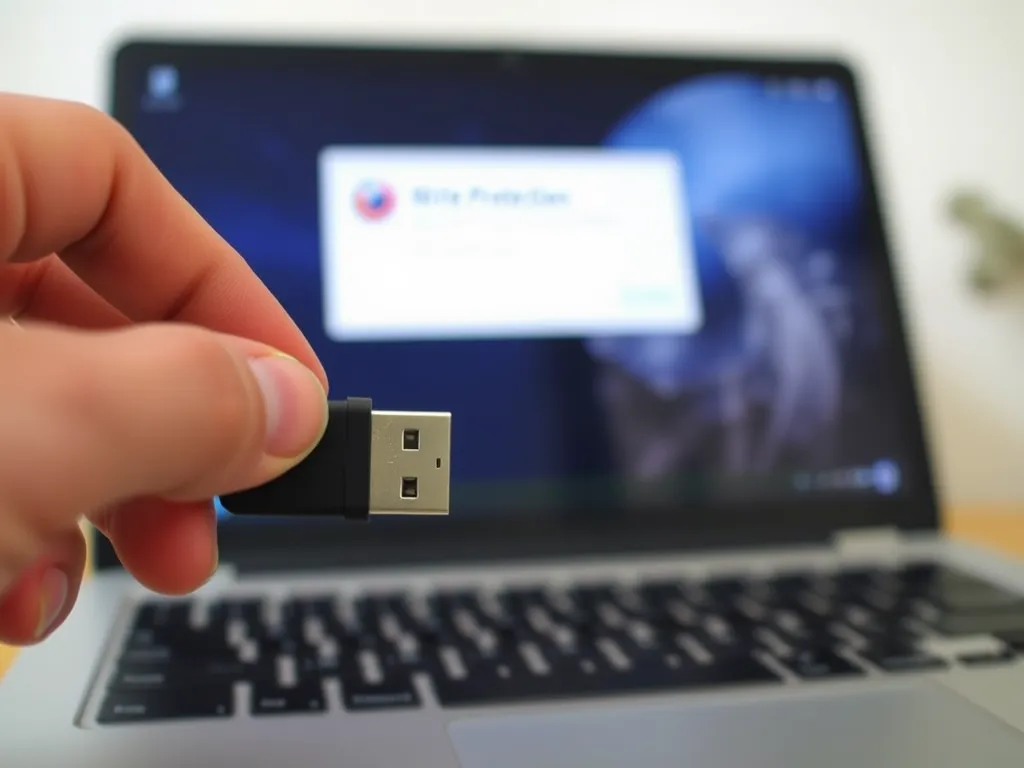
Pendrive zabezpieczony przed zapisem sformatujesz, gdy najpierw zdejmiesz blokadę: sprawdź przełącznik na obudowie, a potem w diskpart użyj polecenia „attributes disk clear readonly” i sformatuj nośnik. Formatowanie usuwa wszystkie dane z pendrive’a, więc jeśli możesz, najpierw skopiuj z niego pliki (odczyt zwykle nadal działa).
Najpierw sprawdź przełącznik blokady na pendrive
Zanim sięgniesz po polecenia i programy, obejrzyj obudowę. Część pendrive’ów i adapterów kart SD ma fizyczny suwak blokady zapisu. Przesuń go w drugą stronę, odłącz i ponownie podłącz nośnik, po czym spróbuj sformatować go zwykłą metodą. Jeśli suwaka nie ma lub nic to nie zmienia, przejdź do dalszych kroków. O samym zdejmowaniu ochrony bez formatowania piszemy w osobnym poradniku o usuwaniu ochrony przed zapisem; tutaj skupiamy się na formatowaniu.
Zmagasz się z problemem pendrive’a zabezpieczonego przed zapisem? Odkryj, co oznacza to zabezpieczenie, jakie są jego przyczyny oraz skuteczne metody formatowania. Dowiedz się, jak odzyskać dane i skorzystać z porad ekspertów, aby przywrócić pełną funkcjonalność swojego urządzenia.
Co to jest zabezpieczenie przed zapisem na pendrive?
Zabezpieczenie przed zapisem na pendrive to mechanizm, który uniemożliwia wprowadzanie jakichkolwiek zmian na nośniku danych. Dane na pendrive’ie objętym ochroną przed zapisem nie mogą być modyfikowane, usuwane ani nadpisywane. Tego typu zabezpieczenie może być aktywowane zarówno sprzętowo, jak i programowo, a jego głównym celem jest ochrona przed przypadkową utratą lub uszkodzeniem plików.
Ochrona przed zapisem znajduje zastosowanie w środowiskach, gdzie wymagane są wysokie standardy bezpieczeństwa informacji. W praktyce mechanizm ten stosowany jest również w kartach SD oraz innych rodzajach dysków flash i pamięci przenośnych. Wielu producentów sprzętu udostępnia fizyczne przełączniki blokujące zapis, jednak coraz częściej spotyka się metody oparte na ustawieniach systemu operacyjnego lub firmware urządzenia.
Przyczyny błędu „Dysk jest chroniony przed zapisem”
Błąd „Dysk jest chroniony przed zapisem” pojawia się najczęściej podczas próby zapisu, usuwania lub formatowania danych na pendrive’ie. Może mieć on wiele przyczyn, zarówno natury sprzętowej, jak i programowej. System operacyjny Windows sygnalizuje ten problem w postaci komunikatu, który skutecznie uniemożliwia podjęcie dalszych działań bez wcześniejszego usunięcia blokady.
Oprócz fizycznych uszkodzeń pamięci przenośnej, do częstych powodów należą infekcje wirusowe, błędne ustawienia w rejestrze systemowym lub przypadkowe włączenie zabezpieczenia przez użytkownika. Warto poznać najczęstsze scenariusze, w których występuje ten błąd, aby skutecznie zdiagnozować problem i podjąć odpowiednie kroki naprawcze.
Wirusy i złośliwe oprogramowanie
Jedną z głównych przyczyn pojawienia się blokady zapisu na pendrive’ie są infekcje wirusowe oraz działanie złośliwego oprogramowania. Wirusy mogą modyfikować uprawnienia do dysku flash, wymuszając ochronę przed zapisem na poziomie systemowym. Zdarza się, że po podłączeniu pendrive’a do niezaufanego komputera, nośnik zostaje zainfekowany, a jego pliki zostają zaszyfrowane lub ukryte.
Usuwanie wirusa z pendrive’a wymaga użycia specjalistycznych narzędzi antywirusowych oraz regularnego aktualizowania definicji wirusów. Tylko po dokładnym przeskanowaniu i oczyszczeniu pamięci przenośnej możliwe jest przywrócenie jej pełnej funkcjonalności. W niektórych przypadkach konieczne staje się ponowne formatowanie pendrive’a, aby usunąć wszelkie ślady złośliwego oprogramowania.
Uszkodzenia sprzętowe
Uszkodzenia sprzętowe także mogą być powodem pojawienia się błędu „Dysk jest chroniony przed zapisem”. Wadliwe sektory pamięci, uszkodzone kontrolery lub problemy z połączeniem elektrycznym prowadzą do nieprawidłowego działania pendrive’a. W takich przypadkach kontroler pendrive’a często sam przełącza nośnik w tryb tylko do odczytu, aby zapobiec dalszemu uszkodzeniu danych.
Oprócz awarii fizycznych, zabezpieczenie przed zapisem może pojawić się w wyniku starzenia się pamięci flash, co skutkuje ograniczeniem ilości możliwych cykli zapisu. Warto regularnie sprawdzać stan techniczny pamięci przenośnych, aby w porę wykryć potencjalne nieprawidłowości. Niektóre pendrive’y wyposażone są w diody sygnalizujące awarię lub tryb ochrony przed zapisem.
Metody formatowania pendrive’a zabezpieczonego przed zapisem
Formatowanie pendrive’a z ochroną przed zapisem wymaga zastosowania specjalnych narzędzi oraz znajomości odpowiednich komend i procedur. Standardowe próby formatowania w Eksploratorze plików Windows często kończą się niepowodzeniem, dlatego warto sięgnąć po bardziej zaawansowane metody. Popularne rozwiązania to użycie konsoli poleceń CMD, narzędzi takich jak diskpart, a także dedykowanych programów do partycjonowania dysków.
Gdy diskpart nie pomaga, można spróbować programów do partycjonowania, takich jak EaseUS Partition Master lub Gparted, które oferują zaawansowane opcje zarządzania partycjami i systemami plików. Nie zawsze jednak zdejmują one atrybut „tylko do odczytu” – gdy blokada leży w kontrolerze pendrive’a lub w ustawieniach systemu, program również zgłosi błąd zapisu. Przed rozpoczęciem procesu należy jednak zadbać o kopię zapasową ważnych danych, gdyż formatowanie wiąże się z ich bezpowrotną utratą.
Użycie konsoli poleceń (CMD)
Jednym z najskuteczniejszych sposobów usunięcia ochrony przed zapisem jest wykorzystanie konsoli poleceń systemu Windows. CMD pozwala na bezpośredni dostęp do narzędzia diskpart, umożliwiającego zarządzanie partycjami i atrybutami dysków. Właściwe zastosowanie poniższych komend pozwala na odblokowanie zapisu oraz przeprowadzenie formatowania nawet w przypadku poważniejszych problemów z nośnikiem.
Aby skorzystać z tej metody, należy otworzyć CMD z uprawnieniami administratora i wykonać następujące kroki:
Uwaga: polecenie clean kasuje całą zawartość wybranego dysku. Po list disk rozpoznaj pendrive po rozmiarze i wybierz właściwy numer – pomyłka oznacza utratę danych z innego dysku. Windows nie sformatuje do FAT32 nośnika większego niż 32 GB; dla większych pendrive’ów użyj format fs=exfat quick albo NTFS.
- Uruchom CMD jako administrator (wciśnij Win+R, wpisz „cmd”, kliknij prawym i wybierz „Uruchom jako administrator”).
- Wpisz diskpart i zatwierdź Enterem.
- Wprowadź polecenie list disk, aby wyświetlić listę dysków.
- Odszukaj swój pendrive i wpisz select disk X (gdzie X to numer pendrive’a).
- Wpisz attributes disk clear readonly, aby usunąć ochronę przed zapisem.
- Na koniec użyj polecenia clean, a następnie create partition primary oraz format fs=ntfs quick lub format fs=fat32 quick w zależności od preferowanego systemu plików.
Po wykonaniu powyższych czynności pendrive powinien być odblokowany i gotowy do ponownego użycia. Jeśli jednak problem nadal występuje, warto rozważyć użycie dedykowanych programów do formatowania.
Programy do formatowania, takie jak EaseUS Partition Master i Gparted
Alternatywą dla linii komend są zaawansowane programy do partycjonowania i formatowania dysków, które oferują prosty interfejs graficzny oraz szeroki zakres funkcji. EaseUS Partition Master oraz Gparted pozwalają na zarządzanie partycjami i zmianę systemu plików. Nie dają gwarancji zdjęcia blokady zapisu – jeśli nośnik jest chroniony sprzętowo albo ma ustawiony atrybut tylko do odczytu, formatowanie może się nie udać.
Przy użyciu tych narzędzi należy:
- Podłączyć pendrive do komputera i uruchomić wybrany program.
- Odszukać pamięć przenośną na liście dostępnych urządzeń.
- Wybrać opcję usunięcia partycji, a następnie utworzenia nowej o preferowanym systemie plików (NTFS, FAT32, EXT4).
- Zaakceptować zmiany i rozpocząć proces formatowania.
- Po zakończeniu operacji sprawdź, czy da się zapisać plik na pendrive; jeśli nadal pojawia się błąd, wróć do diskpart.
Warto zaznaczyć, że tego rodzaju programy umożliwiają również naprawę partycji oraz diagnostykę stanu technicznego nośnika, co może być pomocne w przypadku powtarzających się problemów.
Jak odinstalować pendrive’a w Menedżerze urządzeń?
Odinstalowanie pendrive’a w Menedżerze urządzeń to skuteczna metoda na rozwiązanie problemów z ochroną przed zapisem, zwłaszcza gdy inne rozwiązania zawiodły. Usunięcie urządzenia z systemu powoduje ponowną inicjalizację sterowników i może przywrócić pełną funkcjonalność pamięci przenośnej. Ten proces jest bezpieczny i nie prowadzi do utraty danych znajdujących się na pendrive’ie.
Aby odinstalować pendrive’a, należy postępować zgodnie z poniższymi instrukcjami:
- Podłącz pendrive do komputera z systemem Windows.
- Otwórz Menedżera urządzeń (np. klikając prawym na „Ten komputer” i wybierając „Zarządzaj”, a następnie „Menedżer urządzeń”).
- Znajdź urządzenie w sekcji „Stacje dysków” lub „Urządzenia przenośne”.
- Kliknij prawym przyciskiem myszy na nazwę pendrive’a i wybierz „Odinstaluj urządzenie”.
- Odłącz pendrive’a od komputera, poczekaj kilka sekund, a następnie podłącz ponownie.
Ponowne podłączenie pendrive’a po odinstalowaniu w Menedżerze urządzeń często umożliwia jego naprawę oraz usunięcie blokady zapisu. Jeśli jednak problem nie ustępuje, należy rozważyć inne, bardziej zaawansowane metody naprawy.
Odzyskiwanie danych z pendrive’a przed formatowaniem
Przed przystąpieniem do formatowania pendrive’a, szczególnie w przypadku zabezpieczenia przed zapisem, warto zadbać o bezpieczeństwo zapisanych na nim danych. Odzyskiwanie danych z pendrive’a jest możliwe dzięki specjalistycznym programom, takim jak DMDE czy EaseUS Data Recovery. Pozwala to na przywrócenie ważnych plików, nawet jeśli standardowy dostęp do nośnika jest ograniczony.
Proces odzyskiwania danych powinien przebiegać według ściśle określonych kroków, aby zminimalizować ryzyko ich utraty. Skuteczne odzyskiwanie danych jest możliwe, jeśli pamięć przenośna nie uległa poważnym uszkodzeniom fizycznym i nie została wcześniej nadpisana:
- Pobierz i zainstaluj wybrane oprogramowanie do odzyskiwania danych.
- Podłącz pendrive do komputera i uruchom program.
- Przeskanuj nośnik w poszukiwaniu utraconych plików.
- Wybierz i zapisz odzyskane pliki na innym nośniku, unikając zapisu na tym samym pendrive’ie.
Odzyskiwanie danych z pendrive’a przed formatowaniem jest kluczowe, jeśli na nośniku znajdują się ważne dokumenty, zdjęcia czy projekty. Utrata danych w wyniku nieprzemyślanego formatowania może być nieodwracalna.
Co zrobić, gdy formatowanie nie pomaga?
Jeśli blokada zapisu nie znika mimo wszystkich kroków, możliwe są trzy dalsze wyjścia:
- Przetestuj pendrive na innym komputerze i w innym porcie USB – pozwala to odróżnić problem nośnika od problemu systemu.
- Użyj narzędzia producenta (wiele firm, np. Kingston, SanDisk czy Transcend, udostępnia własne programy do naprawy i formatowania pendrive’ów danej serii) – pobieraj je tylko ze strony producenta.
- Skopiuj dane i wymień pendrive. Jeśli nośnik przełączył się w tryb tylko do odczytu po awarii pamięci lub kontrolera, zwykle oznacza to koniec jego żywotności i dalsze próby formatowania nie pomogą.
Co warto zapamietać?:
- Zabezpieczenie przed zapisem na pendrive uniemożliwia modyfikację, usuwanie i nadpisywanie danych, co chroni przed ich utratą.
- Błąd „Dysk jest chroniony przed zapisem” może być spowodowany uszkodzeniami sprzętowymi, wirusami lub błędnymi ustawieniami systemowymi.
- Formatowanie pendrive’a z ochroną wymaga użycia narzędzi takich jak diskpart w CMD lub programów jak EaseUS Partition Master i Gparted.
- Przed formatowaniem warto odzyskać dane z pendrive’a za pomocą programów do odzyskiwania, aby uniknąć ich utraty.
- Gdy formatowanie nie pomaga, sprawdź inny komputer, narzędzie producenta pendrive’a albo wymień nośnik na nowy.