Nie wiesz, jak udostępnić internet z telefonu na komputer, gdy nagle znika domowe Wi‑Fi albo sieć w pracy przestaje działać? W kilku prostych krokach zamienisz smartfon w mały router i podłączysz do niego laptop lub PC bez dodatkowego sprzętu. Dzięki temu dokończysz spotkanie online, wyślesz ważne pliki albo spokojnie skończysz naukę zdalną.
Czym jest hotspot w telefonie?
Hotspot w telefonie to funkcja, która zmienia smartfon w miniaturowy router Wi‑Fi. Urządzenie pobiera dane komórkowe z sieci operatora, a potem przekazuje internet komputerowi, tabletowi czy innemu telefonowi. Wszystko odbywa się bez instalowania aplikacji i bez skomplikowanej konfiguracji.
Dzięki temu wystarczy zasięg i aktywny pakiet danych, aby komputer łączył się z siecią tak jak z domowym routerem. Działa to zarówno w systemach z rodziny Android, jak i w urządzeniach z iOS, choć nazwy poszczególnych opcji mogą się nieco różnić. Z technicznego punktu widzenia to nadal zwykłe połączenie komórkowe, tylko udostępnione innemu sprzętowi.
Jak udostępnić internet z telefonu na komputer przez Wi‑Fi?
Najwygodniejsza metoda to przenośny hotspot Wi‑Fi. Laptop widzi wtedy Twój telefon jak zwykłą sieć bezprzewodową. Gdy zastanawiasz się, jak udostępnić internet z telefonu na komputer najszybciej, właśnie ta opcja sprawdza się w większości sytuacji.
W uproszczeniu wygląda to tak, że najpierw włączasz dane mobilne, a później aktywujesz funkcję hotspotu w ustawieniach sieci. System pokazuje nazwę tworzonej sieci oraz hasło. Po ich ustawieniu komputer może połączyć się z Twoim telefonem jak z każdą inną siecią Wi‑Fi i korzystać z internetu bez kabli.
Na smartfonach z różnymi systemami mobilnymi ścieżka bywa podobna, choć nazwy mogą się nieco zmieniać. Najczęściej działa to według schematu:
- wejdź w ustawienia i znajdź sekcję z siecią, połączeniami lub transmisją danych,
- odszukaj funkcję o nazwie Hotspot osobisty, Udostępnianie internetu, Router Wi‑Fi lub Przenośny hotspot,
- ustaw nazwę sieci i hasło, a następnie włącz hotspot suwakiem lub przełącznikiem.
Na komputerze wystarczy potem otworzyć listę dostępnych sieci Wi‑Fi, wybrać nazwę utworzoną przez telefon i wpisać hasło. Po chwili laptop korzysta z Twojego pakietu danych, a Ty możesz normalnie pracować czy oglądać materiały online.
Jak podłączyć internet z telefonu do komputera kablem USB?
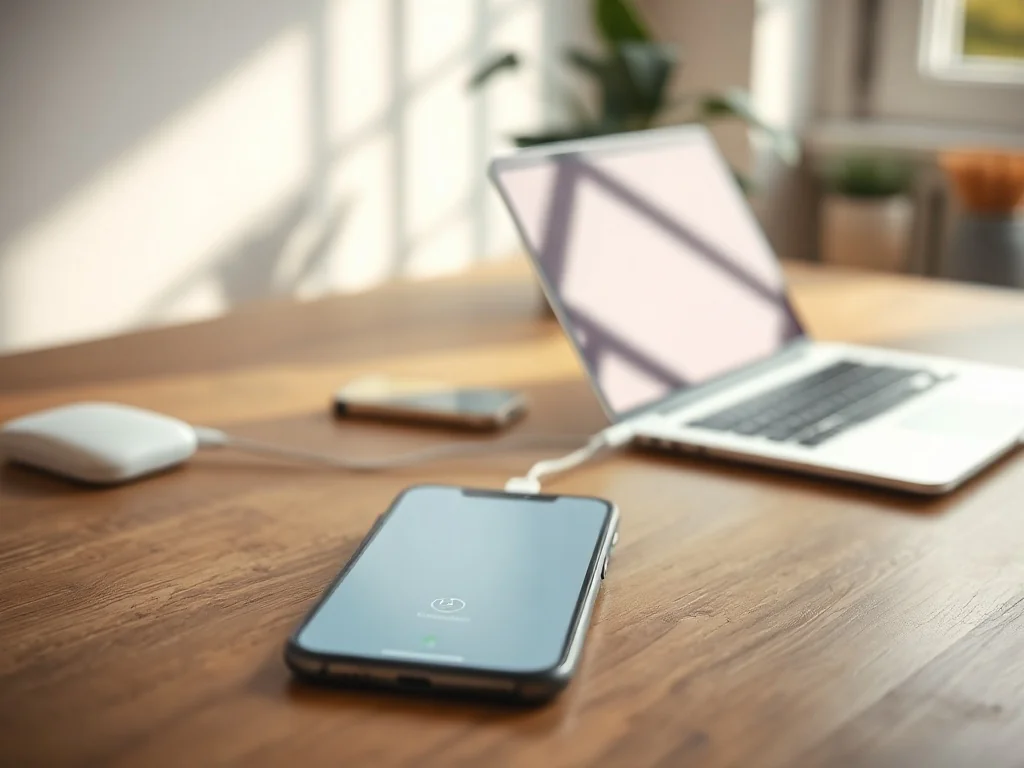
Połączenie przez USB przydaje się, gdy sygnał Wi‑Fi jest słaby albo bateria w telefonie ma niski poziom naładowania. Kabel zapewnia stabilne połączenie, a jednocześnie pozwala ładować smartfon z portu komputera. Dla wielu osób to najpewniejszy sposób na awaryjny internet.
Procedura jest prosta i w większości modeli wygląda bardzo podobnie. Najpierw włączasz dane mobilne w telefonie, następnie podłączasz go kablem USB do komputera. Potem trzeba w ustawieniach sieci znaleźć funkcję opisaną zwykle jako Tethering USB, Router USB, Telefon jako modem lub Modem USB i aktywować ją.
Warto uporządkować tę metodę w kilku krokach, bo wtedy łatwo ją zapamiętać:
- włącz dane komórkowe w telefonie, aby mieć dostęp do internetu,
- podłącz smartfon do komputera za pomocą przewodu USB, którego używasz do ładowania,
- w ustawieniach sieci telefonu aktywuj udostępnianie przez USB, czyli tryb modemu.
Po krótkiej chwili komputer traktuje telefon jak klasyczny modem i korzysta z jego połączenia z siecią. Szybkość zależy oczywiście od jakości zasięgu, ale sama łączność między urządzeniami jest bardzo stabilna i odporna na zakłócenia.
Jak udostępnić internet z telefonu innym urządzeniom?
Gdy nauczysz się, jak udostępnić internet z telefonu na komputer, możesz w podobny sposób pomagać też innym domownikom. Ten sam hotspot Wi‑Fi obsłuży kilka urządzeń jednocześnie, na przykład laptop, tablet i drugi telefon. W wielu sytuacjach to wygodniejsze niż szukanie otwartego, publicznego Wi‑Fi.
Poza hotspotem Wi‑Fi dostępne są jeszcze dwie metody. Pierwsza to tethering przez Bluetooth, który zużywa mniej energii, ale oferuje niższą prędkość transmisji. Druga to połączenie przez USB, stosowane także w tabletach czy niektórych urządzeniach multimedialnych. W każdym przypadku telefon pozostaje źródłem danych komórkowych, a reszta sprzętów jedynie z niego korzysta.
Jeśli chcesz wykorzystać alternatywne formy połączenia, możesz sięgnąć po takie rozwiązania jak:
- tethering Bluetooth między telefonem a laptopem, gdy zależy Ci na oszczędzaniu baterii,
- połączenie USB między smartfonem a tabletem z funkcją obsługi modemu,
- udostępnianie internetu z komputera na telefon, gdy komputer jest podłączony do stabilnej sieci przewodowej.
Czy zawsze najlepszy będzie hotspot Wi‑Fi? Nie, bywa że w pociągu czy w zatłoczonym biurze lepiej sprawdzi się kabel albo Bluetooth, bo mniej cierpi wtedy bateria, a połączenie częściej trzyma stabilny poziom.
Jak zadbać o bezpieczeństwo i limit danych?
Udostępnianie internetu z telefonu na komputer zużywa taki sam pakiet danych jak korzystanie bezpośrednio na smartfonie. Różnica polega na tym, że programy na laptopie potrafią pobierać bardzo duże ilości danych w tle. Aktualizacje systemu, gier czy chmury plików potrafią błyskawicznie opróżnić nawet spory limit.
Dobrym nawykiem jest więc sprawdzenie zużycia w ustawieniach telefonu oraz ograniczenie najbardziej wymagających czynności. Podczas pracy na hotspotcie warto wyłączyć automatyczne aktualizacje, zmniejszyć jakość odtwarzanych filmów i zamknąć aplikacje, które stale synchronizują dane. Dzięki temu pakiet wystarczy na dłużej.
Równie ważne jest bezpieczeństwo. Sieć tworzona przez telefon zawsze powinna być chroniona hasłem, a hasło nie może być zbyt oczywiste. Warto też zadbać o aktualne oprogramowanie w smartfonie i komputerze oraz szyfrowanie połączeń, zwłaszcza gdy pracujesz z dokumentami firmowymi lub logujesz się do bankowości internetowej.
Własny hotspot daje większą kontrolę nad tym, kto korzysta z Twojego połączenia. To znacznie bezpieczniejsze rozwiązanie niż otwarte, publiczne sieci, w których łatwiej o przechwycenie danych logowania czy podmianę stron internetowych.
Artykuł powstał przy współpracy z portone.pl.
Artykuł sponsorowany